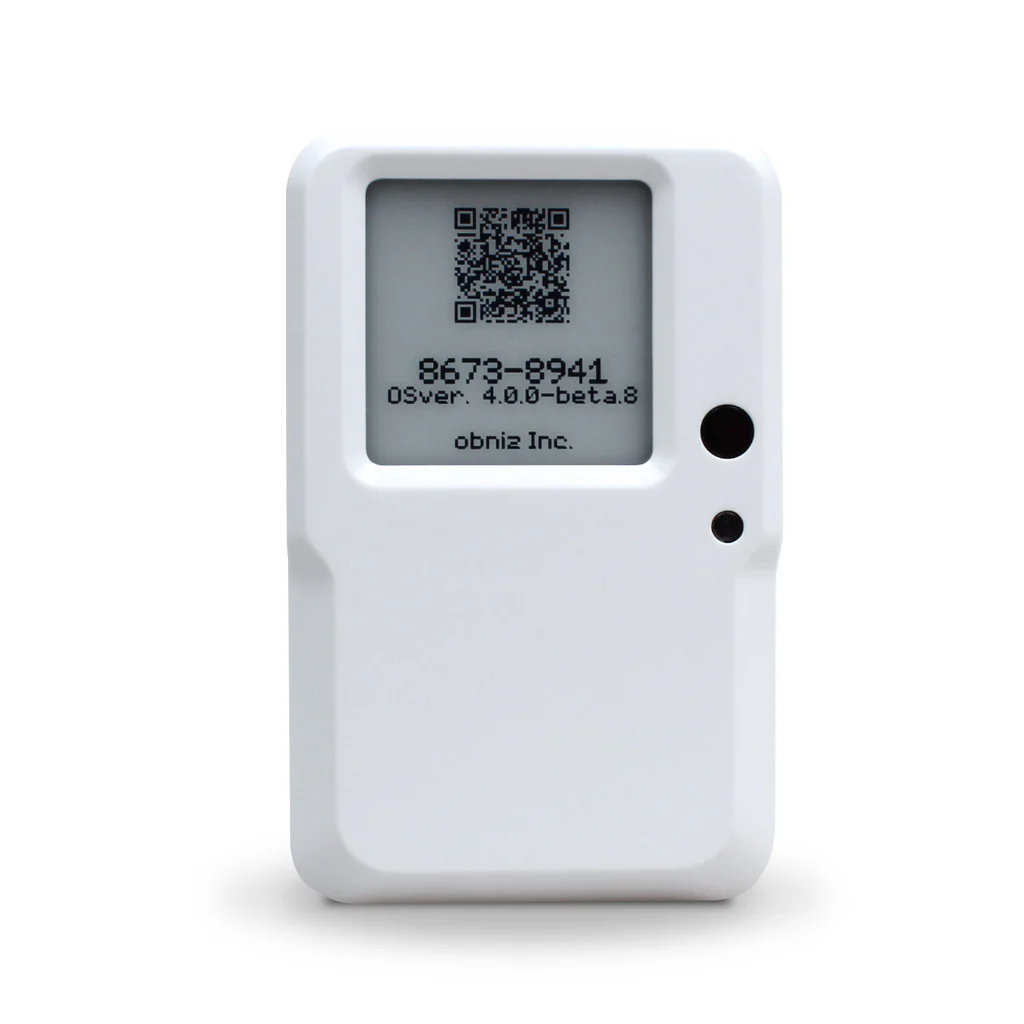
obnizデバイスをセットアップする際、最初の関門となるのがWi-Fi接続です。obniz BLE/Wi-Fi Gateway Gen2.0をはじめ、obnizOS搭載デバイスの公式ドキュメントに沿った2026年最新の接続手順と、価格・仕様・パスキーの注意点までまとめました。初回設定でつまずきがちなSSIDの選び方やLED色の見分け方も解説します。

obniz BLE/Wi-Fi Gateway Gen2.0とは|価格14,080円・主要仕様
obniz BLE/Wi-Fi Gateway Gen2.0は、室内のAC100Vコンセントに直接挿して使う中継機(ゲートウェイ)です。Bluetooth 5.0 LEで各種センサーから信号を受け取り、Wi-Fi 2.4GHz(IEEE 802.11 b/g/n)経由でクラウドに送信します。価格は税込14,080円。本体サイズは75×48×20mm、重量55g、動作温度-10〜45℃、動作湿度95%RHまで対応します。無期限のクラウドライセンスが付帯しており、オンライン/オフライン監視やOSのOTAアップデートが可能です。
Wi-Fi接続の方法|PCまたはスマートフォンからの5ステップ
公式ドキュメントが推奨する基本手順は次の5ステップです。Wi-Fiは必ず2.4GHz帯のネットワークを使用します。
- ゲートウェイをコンセントに挿し、LEDが緑色になるまで待つ
- 側面のタッチボタンを長押しし、LEDが紫色点滅の設定モードに移行
- PCまたはスマホのWi-Fi一覧から「obniz-XXXXXXXX」(8桁のobnizID)を選択して接続
- 自動で表示されるブラウザでパスキー(初期値「obniz」)を入力しログイン
- 家庭内のWi-Fi SSIDとパスワードを入力し「Connect」ボタンをクリック
接続が成功するとLEDが青色に変わり、ディスプレイにobnizIDとSSID、OSのバージョンが表示されます。

WPS対応ルーターでの自動設定方法
WPS対応のWi-Fiルーターをお使いなら、SSIDとパスワードの入力を省略できます。ゲートウェイのタッチボタンを3秒長押しするとLEDが紫色で高速点滅し、ルーターのWPSボタンを押すと自動でSSIDとパスワードを取得します。設定完了後はデバイスが自動再起動し、青色LEDで接続完了を知らせます。SSIDが見つからない場合や入力ミスを避けたい場合に有効な方法です。
obnizOS 3.5.0以降のパスキーとJSON一括設定
obnizOS 3.5.0以降では、設定画面へのログインにパスキーが必須です。工場出荷時の初期値は「obniz」で、設定後にユーザー側で変更できます。さらにobnizOS 7以降では、Wi-Fi・Ethernet・LTE(APN)・固定IP・プロキシ・WPA2 Enterpriseなどの項目を1つのJSON文字列で一括設定できる機能が追加されました。最大5件までSSIDを保存でき、現場環境が変わっても自動で接続先を切り替えます。
接続できないときに確認するポイント
「保存済みネットワークに接続できない」「ボタン長押しで起動した」場合、デバイスは自動で設定モードに戻ります。Wi-Fiの周波数帯が2.4GHzか、SSIDのパスワードに全角文字が混じっていないか、ルーター側でMACアドレス制限がかかっていないかを順に確認してください。テクノロジー・開発カテゴリのIoT機器全般に共通するチェック項目でもあります。
参考情報
- obniz Docs – Internet Connection Setting (Quick start)(2026年5月7日参照)
- obniz store – obniz BLE/Wi-Fi Gateway Gen2.0(2026年5月7日参照)
- obniz Docs – Setting from Browser(2026年5月7日参照)

コメント