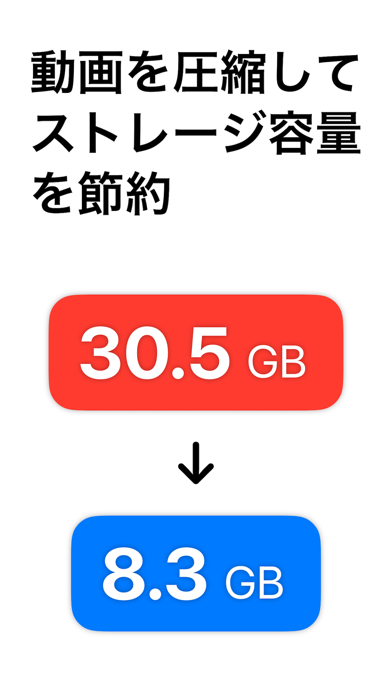
iPhoneで撮影した動画は4K対応以降ファイルサイズが急増し、LINEで送れない・ストレージが足りないという悩みが増えています。この記事では、iPhoneの動画を小さく圧縮する方法を「録画前の設定変更(無料)」と「録画後の専用アプリ」の両面から具体的に紹介します。
iPhoneの動画ファイルが重くなる主な理由
iPhoneの動画ファイルサイズは「解像度×フレームレート×撮影時間×コーデック」の組み合わせで決まります。4K 60fpsで撮影すると1分あたり約400MB、一方1080p 30fpsでは約130MBと大きな差があります。また、コーデックをHEVC(H.265)に変えるだけで同等の画質を保ちながら容量を約50%削減できます。この仕組みを理解しておくと、どの方法を選ぶべきか判断しやすくなります。
方法1:録画前に設定を変更する(無料・最も手軽)
すでに持っているiPhoneの設定を変えるだけでファイルサイズを大幅に減らせます。以下の2か所を確認してください。
- フォーマットを「高効率」に変更:設定 > カメラ > フォーマット → 「高効率」を選択するとHEVC(H.265)コーデックが使われ、H.264比で約50%の容量削減が見込めます。
- 解像度とフレームレートを下げる:設定 > カメラ > ビデオ撮影 → 4K 60fpsから1080p 30fpsに変更すると、ファイルサイズを最大で約70%削減できます。日常的な撮影であれば1080p 30fpsで十分な画質が得られます。
この設定変更は一度行えば以降の撮影すべてに反映されるため、日常的にストレージを節約したい方にとって最も効果的な方法です。
方法2:録画済み動画を圧縮するアプリ「かんたん動画圧縮」
すでに撮影した大容量動画を圧縮したい場合は専用アプリが便利です。「かんたん動画圧縮」(App Store)は無料で使えるiPhone向け動画圧縮アプリで、2026年7月時点でApp Storeの写真/ビデオカテゴリで4.7/5(レビュー15,000件以上)の高評価を獲得しています。
- 解像度・ビットレートの自由設定
- H.264 / HEVC(H.265)コーデック選択対応
- MOV / MP4形式変換
- 圧縮前後の動画を並べてプレビュー確認
- Pro版(¥980 / 買い切り)では複数動画の一括圧縮・GPSや撮影日時などメタデータ保持が可能

方法3:ハードウェア高速処理に強い「動画やビデオを圧縮」
「動画やビデオを圧縮」(App Store)は、ハードウェアアクセラレーションを使った高速処理が特長の動画圧縮アプリです。2026年7月時点で4.63/5(レビュー11,274件)の評価を得ており、解像度・フレームレート・ビットレートの3軸を細かく調整できます。複数動画のバッチ処理にも対応しており、大量の動画を一度に処理したい場合に向いています。基本機能は無料で、Pro版は¥600から利用できます。iOS 15.0以降に対応しており、アプリ容量は44.2MBです。

方法の使い分けまとめ
| 状況 | おすすめの方法 |
|---|---|
| これから撮影する動画を軽くしたい | 設定変更(高効率 + 1080p 30fps) |
| 撮影済みの動画を1本だけ圧縮したい | かんたん動画圧縮(比較プレビュー機能が便利) |
| 複数動画をまとめて高速処理したい | 動画やビデオを圧縮(バッチ処理対応) |
参考情報
- App Store – かんたん動画圧縮 リサイズやファイル形式の変換(2026年7月25日参照)
- App Store – 動画やビデオを圧縮 動画サイズを小さくする(2026年7月25日参照)


コメント